Nutzung der neuen Mailinglisten Funktionen
Mit Aktualisierung des CC Servers am 05.10.2022 wurde die Software mailman in der Version 3 als neuer Mailinglisten Manager in Betrieb genommen. Diese bietet umfangreiche Möglichkeiten, Zugang und Nutzung der Mailingliste durch den jeweiligen Abonnenten selbst zu konfigurieren.
U.a. kann darüber auch die sog. Mailpause mit einem einfachen Mausklick ein- und ausgeschaltet werden
Bei Fragen oder Problemen bitte CC-2 kontaktieren.
Wichtige Unterscheidung: Kündigung oder Mailpause?!
In den mailman Einstellungen kann sowohl die Mitgliedschaft in der Mailingliste gekündigt als auch
nur eine Pause bei der Mailzustellung aktiviert werden. Zwischen beiden besteht natürlich ein
gravierender Unterschied. Bitte darauf achten, dass nicht versehentlich die falsche Option ausgewählt
wird, denn nur die Pause kann vom jedem selbst auch wieder rückgängig gemacht werden. Siehe Beschreibungen unten.
Im Fachjargon werden die Mitglieder einer Mailinglisten als Abonnenten bezeichnet.
Registrierung
Die vom Listmaster vorgegebenen globalen Einstellungen gelten grundsätzlich für alle Abonnenten der Mailingliste. Jeder Abonnent hat allerdings die optionale Möglichkeit, die Einstellungen anzupassen. Dazu gehört u.a. auch das Ein-/Ausschalten der Mailpause.
Daten der Mailingliste, alle Einstellungen sowie alle Abonnenten sind in einer Datenbank gespeichert. Um seine eigenen Einstellungen ändern zu können, ist die Anmeldung auf der Mailman3 Webseite erforderlich. Da den Abonnenten noch kein Passwort zugewiesen wurde, ist zuerst und einmalig die Registrierung auf der Webseite erforderlich. Ist die Registrierung einmal erfolgt, ist das Passwort verschlüsselt gespeichert, ab dann kann direkt das Login erfolgen. Eine erneute Registrierung ist nicht notwendig.
Registrierung sowie Login (Anmelden) erfolgen hier:
https://list.cybercops-club.de/mailman3/postorius/lists/
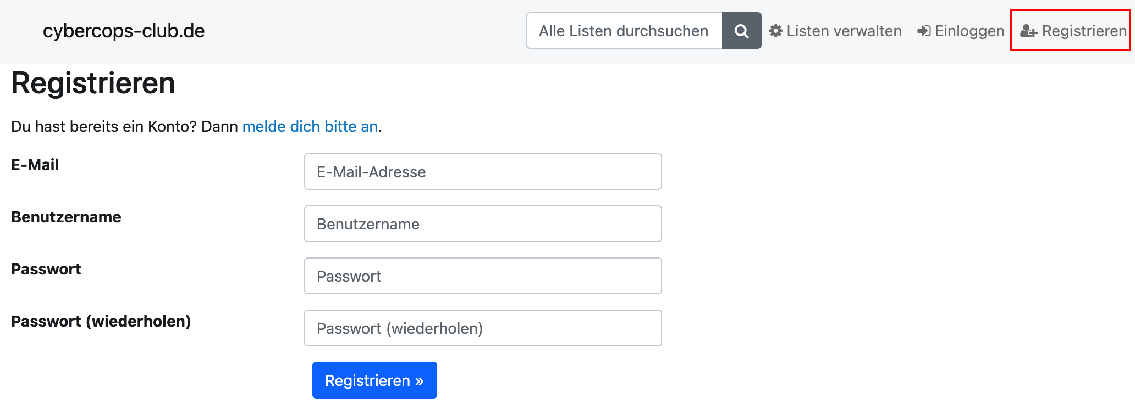
Für die Registrierung muss die E-Mail Adresse angegeben werden, die als Abonnent in der Mailingliste eingetragen ist. Dazu kann optional ein Benutzername (z.B. die CC-Nummer oder/und der Realname) angegeben werden. Das sichere Passwort muss den üblichen Regeln folgen (Länge, Groß- und Kleinbuchstaben und mindestens eine Zahl). Die Verwendung eines Passwort-Managers ist zu empfehlen, diese enthalten auch gute Passwort-Generatoren.
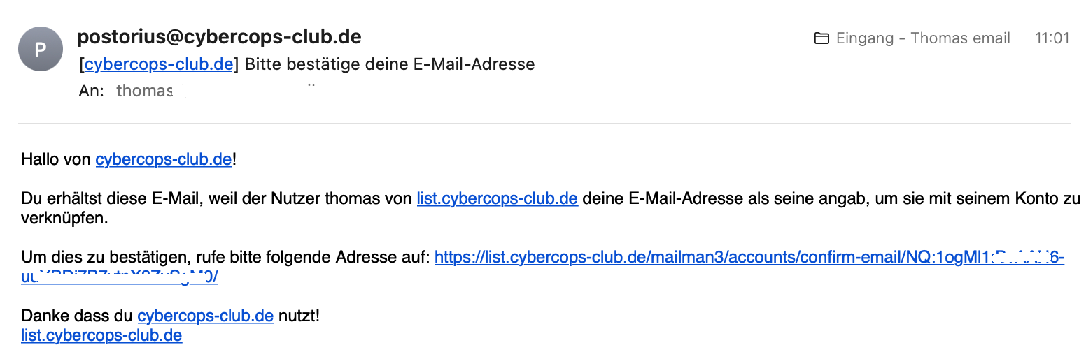
Das System verschickt eine Registrierungs-Mail an die angegebene Adresse. Der daran enthaltene Link muss zur Bestätigung geöffnet und bestätigt werden. Erst danach ist die Registrierung abgeschlossen und die normale Anmeldung möglich.
Nach Absenden des Formulars mit E-Mail Adresse, Benutzername und sicherem Passwort wird eine Bestätigungs-Mail verschickt:
In der erhaltenen E-Mail ist ein Hyperlink zur Bestätigung der Registrierung enthalten:
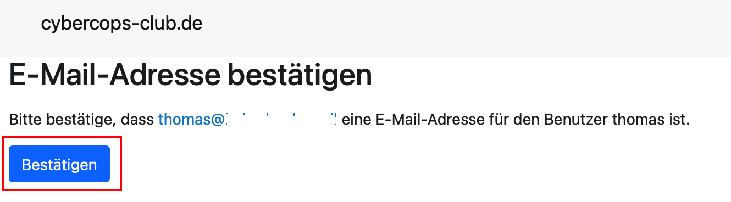
Nach Ãffnen des Hyperlinks muss zwingend der Button Bestätigen in der Webseite angeklickt werden, damit die Bestätigung erfolgt und in der Datenbank gespeichert wird:

Die Registrierung für eine E-Mail Adresse ist nur einmal erforderlich und braucht nicht wiederholt zu werden.

Nach erfolgter Bestätigung ist die Anmeldung auf der gleichen Webseite möglich.
Einloggen
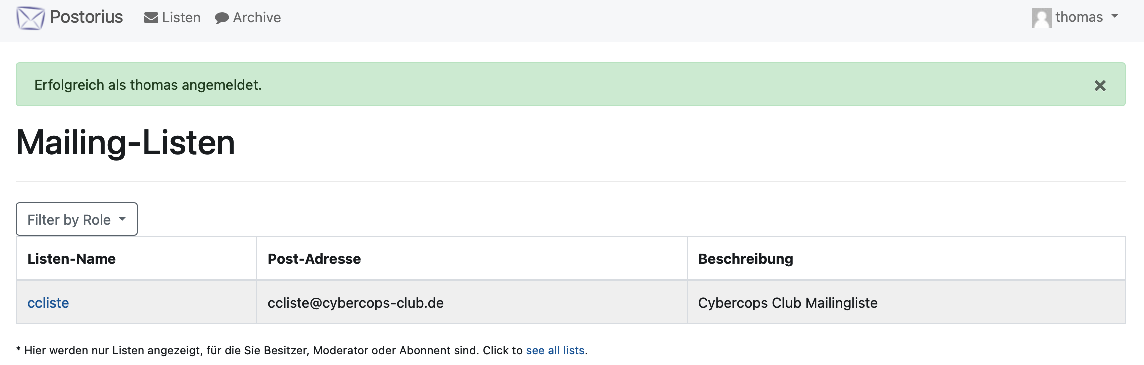
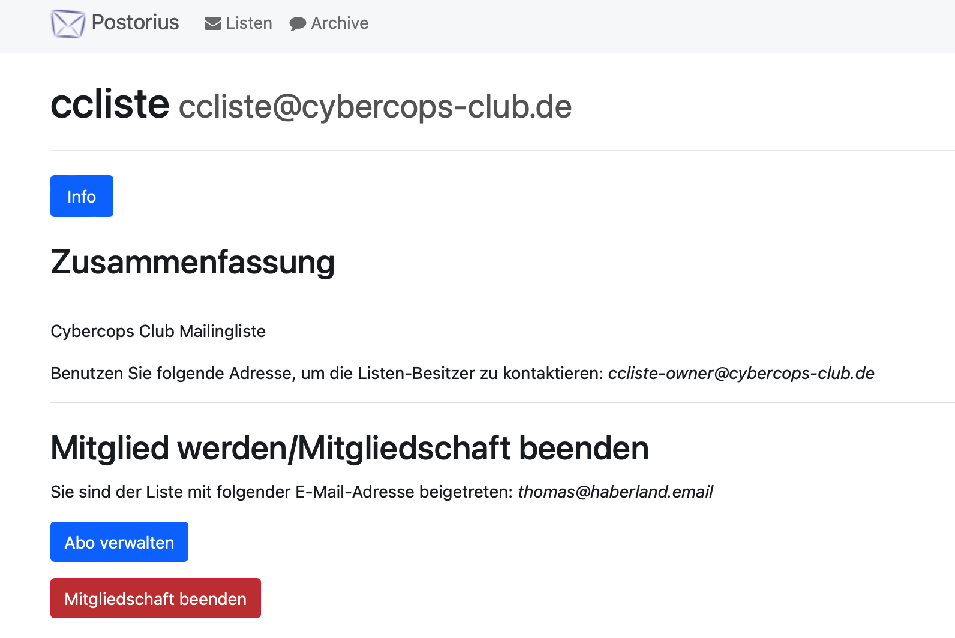
Nach erfolgter Anmeldung über den Link Einloggen wird die Startseite angezeigt. Sofern die bei der Registrierung verwendete E-Mail Adresse Abonnent einer Mailingliste ist, wird diese hier angezeigt:
Nach Anklicken der Bezeichnung der Mailingliste wird die Info-Seite angezeigt. Hier kann das Abo verwaltet oder die Mitgliedschaft beendet werden.
Abo verwalten - Mailpause
Benutzerprofil - Passwort oder E-Mail Adresse ändern
Ausloggen
Sicherheit
Warnung! Mitgliedschaft beenden löscht den Abonnenten in der Mailingliste.
Danach werden keine Mails der Mailingliste mehr empfangen und das Abo
kann auch nicht mehr verwaltet werden.
Dies ist nicht die Mailpause!
Nach Anklicken des Buttons Abo verwalten werden die Listen-Einstellungen angezeigt. Hier kann u.a. die Mailpause ein- bzw. ausgeschaltet werden. Dazu muss der Zustellstatus entweder deaktiviert (Mailpause ein) bzw. aktiviert (Mailpause an) werden:
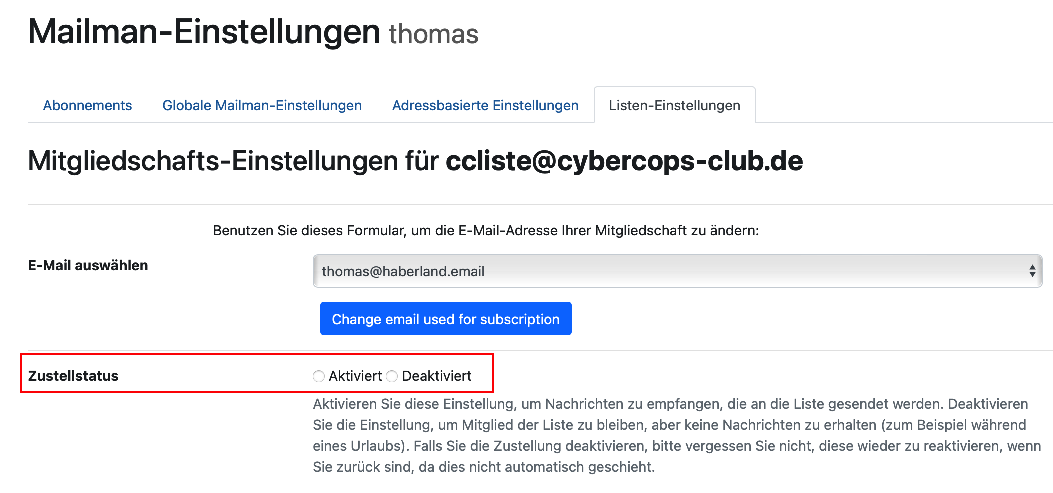
Zahlreiche weitere Einstellungen können hier geändert werden. Dies sollte nur mit Sorgfalt und bei genauem Verständnis der Auswirkungen erfolgen. Die globalen Einstellungen der gesamten Liste sind grundsätzlich ausreichend und brauchen normalerweise nicht verändert zu werden.
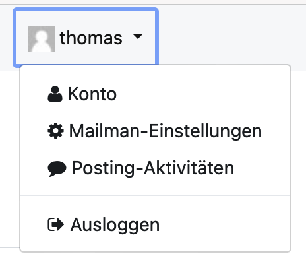
Der Hyperlink oben rechts in der Kopfzeile öffnet das Benutzerprofil (Konto) und bietet weitere Einstellungen. Hier braucht grundsätzlich nichts verändert zu werden.
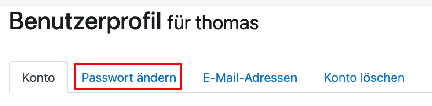
Änderung des Passworts ist unter Konto möglich. Optional kann hier auch eine Zeitzone eingestellt werden. Global ist die deutsche Zeitzone (MEZ/MESZ) konfiguriert, so dass die Änderungen im Benutzerprofil nur bei abweichender Zeitzone sinnvoll ist.
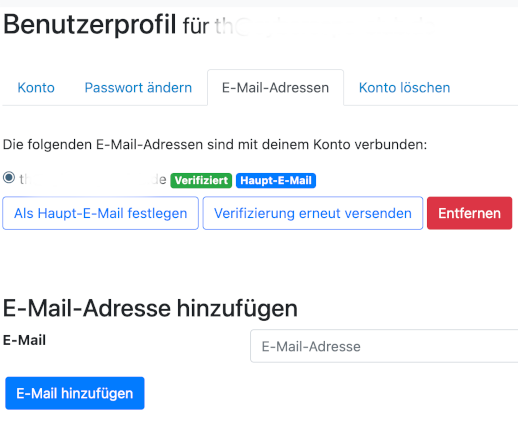
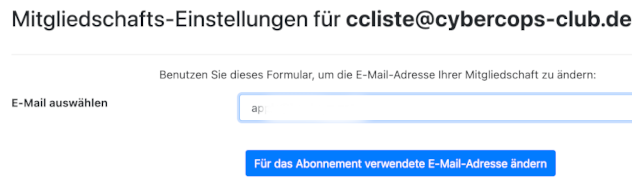
Änderung der E-Mail Adresse ist unter E-Mail-Adressen möglich.
Hier muss zuerst eine weitere E-Mail Adresse hinzugefügt und dann
als Hauptadresse festgelegt werden.
Wichtig! Nach Festlegung der neuen Hauptadresse muss die Zustellung der Mailingliste
auf die neue Hauptadresse geändert werden.
Dies geschieht über:
Listen verwalten -> ccliste -> Abo verwalten -> E-Mail auswählen
Erst danach kann die vorherige, alte
Adresse gelöscht werden.
Wird nach der Änderung der Mail Adresse keine Mitgliedschaft in einer Mailingliste angezeigt, wurde vergessen, die Zustellung auf die neue Adresse zu ändern. Dies kann dann nur von einem Admin behoben werden.
Konto löschen ist identisch zum o.g. Button Mitgliedschaft beenden.
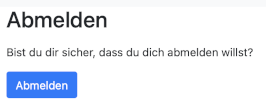
Nach Anklicken von Ausloggen im Menü oben rechts wird eine Webseite angezeigt. Das Ausloggen erfolgt erst nach Anklicken des Buttons Abmelden.
Die Web-Anwendung ist soweit bekannt "sicher". Eventuelle Updates werden zeitnah installiert.
Wesentlicher Teil der Sicherheit ist der Schutz der Zugangsdaten
sowie die Verwendung guter, sicherer Passwörter.
Passwörter sind erst dann sicher, wenn sie lang genug sind (mind. 10 Zeichen,
besser mehr) und es sich um zufällig generierte Folgen von Buchstaben
(groß und klein), Zahlen und ggf. Sonderzeichen handelt. Weiterhin
darf das Passwort nicht erratbar sein und in keinem Wörterbuch stehen.
Und selbstverständlich darf jedes Passwort nur ein einziges Mal
verwendet werden! Jede Webseite, jedes Login hat ihr eigenes
Passwort.
Deswegen nochmals der Hinweis auf die Verwendung eines Passwort-Managers. Die gibt es für alle Systeme (Desktop, Smartphones, Tabletts) und viele Programme können ihre Daten über eine Cloud synchronisieren, so dass auf Desktop PC und Smartphone die identischen Daten vorhanden sind und genutzt werden können. Wenige Passwort-Manager sind kostenlos, die meisten kosten einen kleinen Betrag. Dabei sind wiederkehrende Abo- und Einmal-Zahlungen zu unterscheiden.
Mailman3 speichert alle Passwörter mit einer hochwertigen, aktuellen Verschlüsselung inkl. einem sog. "salt".
Die Mailingliste selbst, die Liste der Abonnenten und alles weitere sind nur nach erfolgreichem Login und nur für die Abonnenten sowie den Listmaster (cc-2) sichtbar. Ohne Login und ohne Abonnent der Mailingliste zu sein sind die Daten nicht zu sehen.
Cybercops - Mailman3 Doku
06.10.2022 / cc2